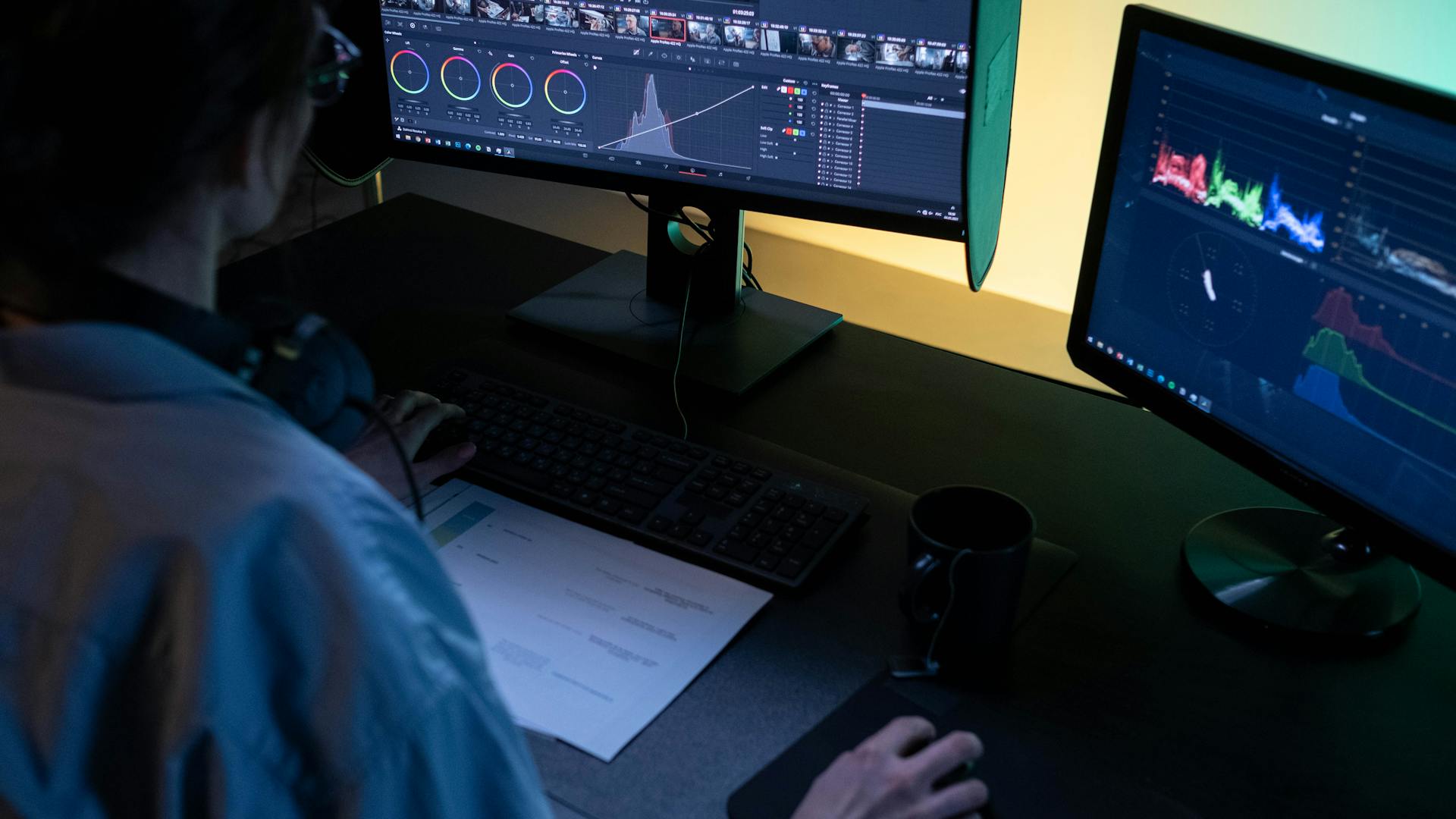
Quand une vidéo manque de netteté, semble trop compressée ou apparaît simplement datée sur un écran moderne, il devient pertinent de chercher à améliorer sa qualité. L’objectif peut être de récupérer une ancienne séquence familiale, de remettre en valeur une vidéo YouTube ou de donner un coup de neuf à des images issues d’un drone ou d’un ancien téléphone. Les outils dopés à l’intelligence artificielle offrent aujourd’hui des résultats impressionnants, même s’ils ne font pas de miracles.
Ce qu’il faut retenir :
Améliorer une vidéo avec l’IA peut transformer une séquence datée en contenu réutilisable, à condition de choisir le bon outil et de tester le traitement sur un extrait.
- Je recommande d’évaluer la source avant tout (résolution, bruit, compression) pour orienter le choix du modèle et des réglages.
- Topaz pour pousser la restauration et récupérer des détails, HitPaw si vous voulez un résultat rapide et simple.
- Testez un extrait court pour vérifier les artefacts et ajuster la méthode avant d’exporter la vidéo complète.
- Anticipez le temps et la puissance nécessaire, une bonne carte graphique accélère fortement les traitements et rend le flux de travail plus fluide.
Pourquoi chercher à améliorer la qualité d’une vidéo ?
Améliorer une vidéo répond d’abord à un besoin simple, rendre l’image plus agréable à regarder. Une séquence floue, pixellisée ou mal compressée perd rapidement son impact, surtout lorsqu’elle est consultée sur un grand écran, un téléviseur récent ou un ordinateur moderne. Dans bien des cas, l’enjeu est aussi de redonner de la valeur à un contenu déjà existant plutôt que de tout recréer.
C’est particulièrement vrai pour les vidéos anciennes, les enregistrements de téléphone, les clips de drone ou les contenus publiés en basse définition. Un format 480p ou 720p peut encore suffire sur un petit écran, mais il montre vite ses limites dès qu’il faut l’afficher en Full HD ou en 4K. Dans ce contexte, l’upscaling devient une manière de moderniser un fichier vidéo sans repartir de zéro.
Rendre une ancienne vidéo plus nette
La première motivation consiste souvent à rendre une vidéo ancienne plus lisible. Avec le temps, les séquences tournées avec de vieux appareils, des caméras d’entrée de gamme ou des téléphones d’ancienne génération paraissent moins nettes. Le flou, le bruit vidéo et la compression rendent l’image moins confortable à regarder.
Les logiciels de restauration vidéo s’appuient alors sur l’IA pour analyser l’image et reconstruire une version plus propre. Ils peuvent améliorer la netteté perçue, lisser certains défauts et renforcer des contours. Le résultat est souvent très convaincant, surtout lorsque la source d’origine reste exploitable.
Adapter une vidéo à un écran moderne
Une autre raison fréquente est l’adaptation à des écrans plus exigeants. Une vidéo pensée pour des résolutions modestes paraît vite vieillotte sur un moniteur actuel ou un téléviseur 4K. Les pixels deviennent visibles, les contours semblent mous et l’ensemble manque de présence.
Dans ce cas, augmenter la résolution permet d’obtenir un rendu plus cohérent avec les usages actuels. Passer d’une basse définition à du Full HD, voire à de la 4K, aide à conserver une image plus propre et plus agréable. Le gain est surtout visible lorsque la vidéo est destinée à être partagée, projetée ou archivée dans une bibliothèque de contenus.
Restaurer des contenus YouTube, drone ou téléphone ancien
Certains types de vidéos profitent particulièrement de ces outils. Les vidéos YouTube anciennes ont parfois été publiées dans une qualité modeste, avec une compression marquée. Les séquences de drone, elles, peuvent souffrir de vibrations, de détails un peu mous ou d’une captation imparfaite selon le matériel utilisé.
Les contenus issus de téléphones anciens entrent aussi dans ce cas de figure. Ils cumulent souvent faible résolution, bruit numérique et manque de précision. Grâce à l’amélioration par IA, il devient possible de rendre ces fichiers plus propres et plus exploitables, que ce soit pour un usage personnel ou professionnel.
Les limites techniques de l’amélioration vidéo
Il faut toutefois garder une idée claire en tête, un logiciel n’invente pas des détails réels à partir de rien. L’intelligence artificielle analyse les pixels présents et tente de deviner ce qui manque en fonction de ses modèles d’apprentissage. Cela permet de produire un rendu cohérent, mais pas une copie parfaite de la source originale.
Autrement dit, le résultat peut être très satisfaisant, sans être totalement fidèle. Plus la vidéo de départ est dégradée, plus le risque d’artefacts augmente, avec parfois des contours étranges, des textures artificielles ou des zones un peu lissées. Malgré cela, le gain visuel reste souvent frappant.
Voici un aperçu simple des effets que l’on peut attendre selon l’état de départ de la vidéo :
| Qualité de la source | Résultat attendu | Risques possibles |
|---|---|---|
| Vidéo légèrement floue | Netteté renforcée, image plus propre | Peu d’artefacts |
| Vidéo basse résolution | Upscaling visible vers Full HD ou 4K | Contours un peu artificiels |
| Vidéo très compressée | Réduction du bruit et amélioration générale | Pixellisation résiduelle, textures lissées |
| Vidéo très dégradée | Gain d’image net mais partiel | Artefacts plus fréquents, fidélité limitée |
Les deux meilleurs logiciels pour améliorer la qualité d’une vidéo
Sur le marché, plusieurs solutions proposent des fonctions d’amélioration vidéo. Pourtant, deux noms reviennent très souvent dès qu’il s’agit de restauration, de défloutage et d’upscaling par intelligence artificielle. Ils se distinguent par leur efficacité, leur approche et leur niveau de technicité.
Le premier vise les utilisateurs qui veulent les meilleurs résultats possibles, le second s’adresse à ceux qui cherchent une solution rapide et simple. Dans les deux cas, on parle d’outils conçus pour aller plus loin qu’un logiciel de montage classique.
Topaz Video Enhancer AI, l’outil de référence pour l’upscaling et la netteté
Topaz Video Enhancer AI est régulièrement présenté comme l’une des solutions les plus performantes pour améliorer la qualité d’une vidéo. Son positionnement est clair, il se concentre sur la restauration, la netteté et l’augmentation de résolution grâce à l’intelligence artificielle.
Le logiciel est capable de déflouter des séquences anciennes ou très floues, de réduire le bruit et de récupérer davantage de détails dans les fichiers compressés. Il peut également faire monter la résolution jusqu’en 4K, parfois au-delà selon les besoins et les réglages utilisés. Les modèles spécialisés, comme Artemis, permettent d’adapter le traitement à la qualité initiale de la vidéo.
Topaz convient bien aux vidéos d’archives, aux vieux contenus amateurs, aux vidéos YouTube à restaurer ou aux séquences de drone qui demandent un traitement poussé. En revanche, il faut accepter deux contraintes majeures, un prix élevé et une forte consommation de ressources. Le traitement repose beaucoup sur le GPU et peut demander un temps de calcul important.
L’interface propose aussi de nombreux réglages. Cela séduit les utilisateurs avancés, mais cela peut ralentir la prise en main pour quelqu’un qui veut simplement lancer un traitement rapide. En échange, on obtient une marge de contrôle plus large sur le rendu final.
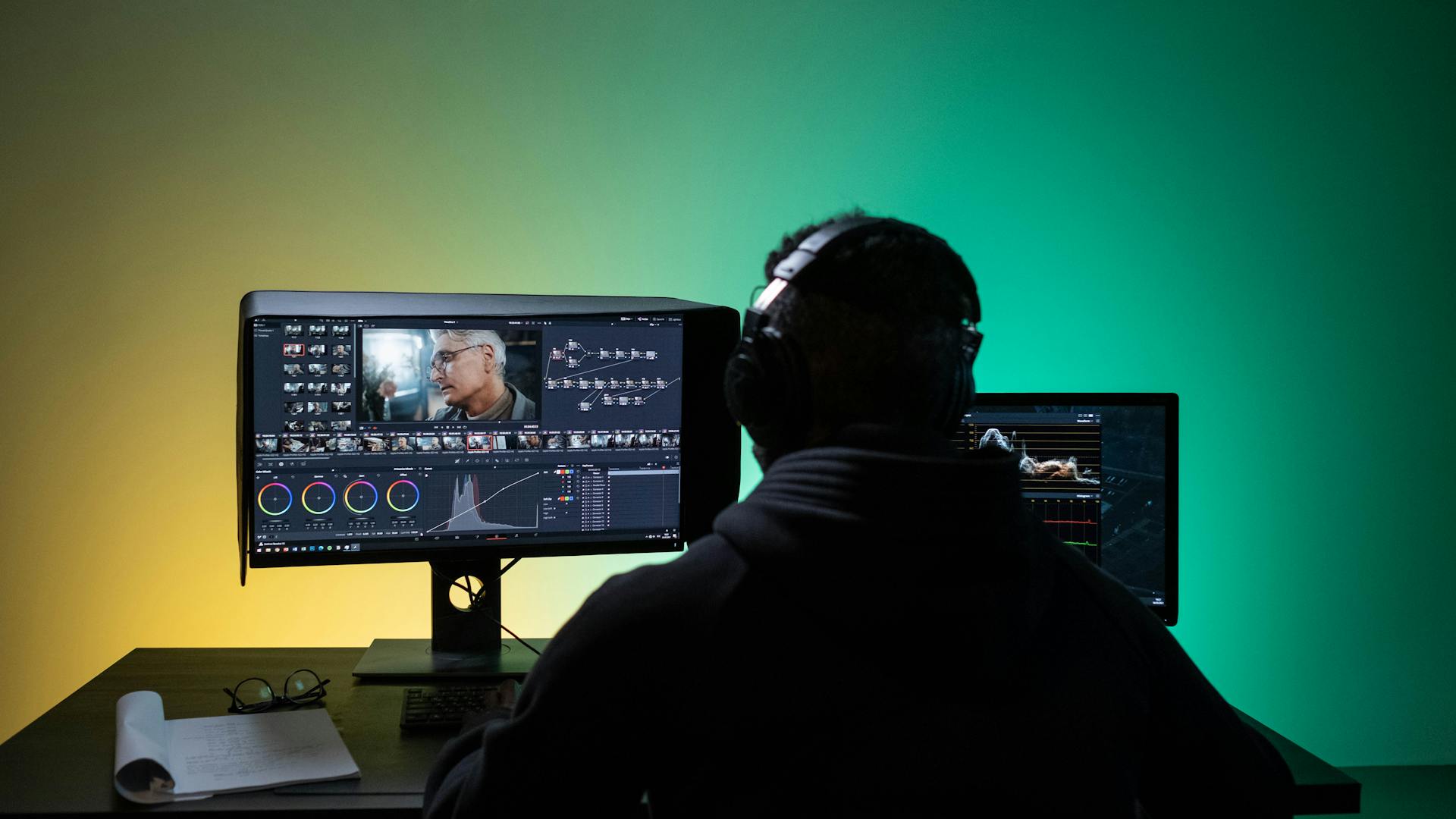
HitPaw Video Enhancer, un très bon compromis entre efficacité et simplicité
HitPaw Video Enhancer, aussi connu sous le nom de VikPea, occupe une place solide dans les comparatifs grâce à sa simplicité et à ses résultats. Il a été pensé pour permettre à un utilisateur non technique d’obtenir rapidement une vidéo plus nette, avec moins de bruit et moins de pixellisation.
Le logiciel peut améliorer des fichiers de faible définition, souvent en 480p ou 720p, et les amener vers du Full HD ou de la 4K en quelques clics. Il est aussi capable de réduire les artefacts de compression, le grain et certains défauts visuels qui dégradent le confort de lecture. Son interface très intuitive le rend accessible dès la première utilisation.
HitPaw s’adresse particulièrement à ceux qui veulent un résultat convaincant sans passer du temps à tester des dizaines de paramètres. Il est donc très adapté aux besoins ponctuels, aux petites séries de vidéos ou aux utilisateurs qui privilégient la rapidité. Son principal point faible reste un niveau de réglage plus limité que celui de Topaz.
En contrepartie, cette simplicité est aussi son atout. Là où d’autres outils demandent un vrai apprentissage, HitPaw permet de se concentrer sur le rendu final sans complexité inutile.
Où se situent les autres logiciels ?
Il existe bien sûr d’autres solutions connues dans le monde du montage vidéo. Des logiciels comme PowerDirector, Movavi, Filmora, Adobe Premiere Pro, Pinnacle ou Avidemux offrent des fonctions utiles pour corriger la couleur, stabiliser l’image, recadrer ou réduire le bruit. Ils restent très solides pour le montage global et la postproduction.
En revanche, l’amélioration de la qualité n’est qu’une fonction parmi d’autres dans ces programmes. Leur objectif principal n’est pas la restauration poussée ni l’upscaling spécialisé. Pour augmenter la netteté, récupérer des détails et traiter une source vraiment médiocre, Topaz et HitPaw gardent une avance nette dans les comparatifs et retours d’expérience.
Cette différence se résume assez simplement :
- Les éditeurs généralistes offrent une boîte à outils complète pour le montage.
- Les logiciels spécialisés se concentrent sur la restauration et l’augmentation de résolution.
- Pour une vidéo très abîmée, les outils dédiés donnent souvent un meilleur rendu.
Comment choisir le bon logiciel selon ton besoin ?
Le bon choix dépend surtout de ton objectif, de ton niveau technique et du temps que tu veux consacrer au traitement. Si tu vises la meilleure qualité possible, Topaz Video Enhancer AI s’impose souvent comme la solution la plus ambitieuse. Il demande plus de patience, plus de ressources et un peu plus de maîtrise, mais il peut offrir un rendu très poussé.
Si tu veux aller vite et obtenir un résultat satisfaisant sans entrer dans des réglages complexes, HitPaw Video Enhancer est une excellente option. Son fonctionnement simple le rend particulièrement intéressant pour les utilisateurs qui veulent améliorer une vidéo sans passer par un long apprentissage.
Quand choisir Topaz Video Enhancer AI ?
Topaz est à privilégier si la vidéo a une valeur forte, si tu veux pousser la restauration au maximum ou si tu travailles régulièrement sur des fichiers anciens. Il convient aussi mieux aux utilisateurs qui n’ont pas peur des réglages avancés et des temps de calcul plus longs.
Son avantage principal tient dans sa capacité à aller plus loin sur la netteté, la récupération de détails et le traitement de sources difficiles. Si ton objectif est de tirer le meilleur possible d’un fichier dégradé, il constitue un excellent choix.
Quand choisir HitPaw Video Enhancer ?
HitPaw est plus adapté si tu recherches une solution rapide, accessible et directe. Il s’adresse à ceux qui veulent transformer un fichier vidéo en quelques clics, sans devoir comparer des modèles trop nombreux ou ajuster finement chaque paramètre.
Il devient particulièrement intéressant pour un usage ponctuel, pour traiter quelques vidéos anciennes ou pour obtenir rapidement une version plus propre d’un fichier de départ moyen. Son équilibre entre simplicité et résultat en fait une option très convaincante.
Exemple de démarche simple pour améliorer la qualité d’une vidéo
Que tu utilises Topaz ou HitPaw, la logique de traitement reste assez proche. L’idée consiste à partir du fichier d’origine, à choisir le bon mode d’amélioration, puis à tester le rendu avant de lancer l’export complet. Cette méthode évite de perdre du temps sur des réglages inadaptés.
Il vaut aussi mieux procéder par étapes, surtout si la vidéo est longue ou si ton ordinateur n’est pas très puissant. Un aperçu court permet de vérifier rapidement si le traitement sélectionné améliore vraiment l’image sans créer trop d’artefacts.
Voici une démarche simple à suivre :
- Installe le logiciel choisi et ouvre la vidéo d’origine.
- Sélectionne le modèle ou le mode adapté à la source, comme basse qualité, antibruit ou défloutage.
- Définis la résolution de sortie souhaitée, par exemple Full HD ou 4K.
- Lance un aperçu sur un extrait court pour contrôler le rendu.
- Si le résultat te convient, lance le traitement complet puis exporte la vidéo améliorée.
Il est souvent utile de comparer plusieurs réglages avant de valider le rendu final. Une vidéo source très abîmée peut demander un traitement différent d’une vidéo simplement un peu floue. Plus ton fichier d’origine est compliqué, plus il faut accepter de tester.
Enfin, la puissance de l’ordinateur joue un rôle important, surtout avec Topaz. Une bonne carte graphique peut réduire sensiblement les temps de calcul et rendre le flux de travail plus confortable. Sur des projets volumineux, ce point fait vraiment la différence.
Au fond, améliorer la qualité d’une vidéo revient à trouver le bon équilibre entre ambition, simplicité et qualité de la source. Avec le bon outil et les bons réglages, le gain visuel peut transformer un fichier presque oublié en contenu réellement exploitable.